在现代办公和商务活动中,电子章的使用越来越普遍。掌握PS(Photoshop)电子章的制作流程,不仅可以提升工作效率,还能确保电子章的专业性和美观性。本文将详细介绍从设计到制作的完整步骤,帮助新手快速掌握电子章设计与制作技巧,确保每一步都清晰明了,方便操作。无论你是初学者还是有一定基础的用户,都能通过本文掌握制作电子章的核心技巧,提升电子签章的专业水平。本文内容涵盖电子章设计的基本原则、Photoshop的操作技巧、电子章的保存与应用等关键环节,助你轻松应对各种电子章制作需求。
电子章通常由公司名称、注册号、法定代表人、成立日期等信息组成,还会包含公司LOGO或标志。设计时要确保内容完整、清晰,符合相关法律法规的要求。设计元素应简洁明了,避免过多复杂细节,以确保在缩小尺寸后依然清晰可辨。掌握电子章的基本元素,有助于后续设计时合理布局,提升电子章的专业性和辨识度。
在开始设计之前,首先需要准备好公司LOGO、相关文字内容和尺寸规格。建议提前确认电子章的标准尺寸(如直径一般为20-30mm),以及颜色方案(常用红色或黑色)。此外,收集好公司相关的法律文件和模板,确保设计符合规范。准备好这些基础资料后,可以更高效地进入Photoshop的设计环节,避免反复修改。
打开Photoshop,选择“文件”>“新建”,设置合适的画布尺寸(如直径为30mm,分辨率为300dpi),确保电子章在打印和电子使用中都能保持清晰。建议使用正方形画布,方便后续绘制圆形和布局内容。设置背景为透明,便于后续导出为PNG格式,支持透明背景的电子章使用更灵活。
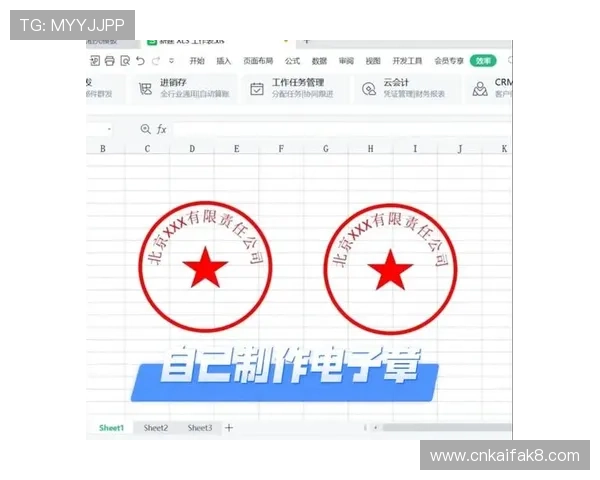
使用“椭圆工具”绘制一个完美的圆形,按住Shift键可以保持比例。然后,给圆形添加边框(描边),选择合适的颜色(如红色或黑色),宽度控制在1-2像素之间。确保轮廓线平滑、整齐,作为电子章的基础框架。可以复制多层,制作内外两 凯发手机登录个圆圈,形成电子章的边框效果。
利用“文字工具”在圆形内添加公司名称、注册号等信息。建议使用清晰、正式的字体(如宋体、黑体),字体大小要适中,确保在缩小时依然清晰。可以使用“路径文字”功能,将文字沿着圆弧排布,增强整体美观性。注意文字的对齐和间距,避免过于拥挤或空旷,提升电子章的专业感。
将公司LOGO导入到Photoshop中,调整大小后放置在电子章的中心或顶部位置。确保LOGO清晰,色彩饱满,与整体设计协调一致。可以使用“图层样式”添加阴影或光晕效果,增强立体感,使电子章更具视觉冲击力。
检查整体布局,确保文字、LOGO和边框协调统一。可以适当添加一些细节元素,如线条或装饰图案,但要避免过度复杂。最后,使用“滤镜”或“锐化”工具提升细节清晰度,确保电子章在缩小后依然清晰可辨。
设计完成后,建议将电子章保存为PNG格式,支持透明背景,方便在各种电子文件中使用。同时,也可以保存为PSD源文件,便于后续修改。确保保存的文件分辨率为300dpi,保证打印和电子显示的清晰度。
电子章广泛应用于电子合同、电子发票、电子文件签章等场景。使用时,将制作好的电子章插入到对应的电子文件中,确保位置正确、大小适中。注意不要随意篡改电子章内容,以免影响法律效力。合理使用电子章,可以提升文件的正式性和可信度。